Domain karaoke24.de kaufen?
Wir ziehen mit dem Projekt
karaoke24.de um.
Sind Sie am Kauf der Domain
karaoke24.de interessiert?
domain@kv-gmbh.de · 0541-91531010
Domain karaoke24.de kaufen?
Wie kopiere ich eine ausgebaute bootfähige Festplatte?
Um eine ausgebaute bootfähige Festplatte zu kopieren, benötigst du eine andere Festplatte oder ein anderes Speichermedium mit ausreichend Speicherplatz. Du kannst dann eine Software zur Festplattenklonung verwenden, um den gesamten Inhalt der bootfähigen Festplatte auf das andere Speichermedium zu kopieren. Nach dem Kopiervorgang kannst du das neue Speichermedium als Ersatz für die alte Festplatte verwenden. **
Wie erstelle ich eine bootfähige ISO Datei?
Um eine bootfähige ISO-Datei zu erstellen, benötigst du zuerst eine Software wie z.B. Rufus oder Etcher. Öffne die Software und wähle die ISO-Datei aus, die du bootfähig machen möchtest. Stelle sicher, dass du einen leeren USB-Stick oder eine leere DVD bereit hast, da die Datei darauf kopiert wird. Starte dann den Kopiervorgang und warte, bis die ISO-Datei erfolgreich auf das Laufwerk übertragen wurde. Sobald der Vorgang abgeschlossen ist, kannst du den bootfähigen USB-Stick oder die bootfähige DVD verwenden, um das Betriebssystem oder die Software zu installieren. **


Ähnliche Suchbegriffe für Bootfähige
Top-Angebote
Produkte zum Begriff Bootfähige:
-
Party Funlight Karaoke mikrofon med højttaler - PinkKaraoke-Mikrofon mit Lautsprecher in Pink kombiniert kabellose Musikwiedergabe, soundaktivierte LED-Lichteffekte und einen 10 watt Lautsprecher mit einem integrierten 1200 mAh wiederaufladbaren Akku. Party Funlight Karaoke-Mikrofon mit Lautsprecher ermöglicht es Ihnen, Lieblingssongs per Bluetooth von einem Smartphone oder einem anderen Bluetooth-Gerät abzuspielen und über das Mikrofon mitzusingen. Musik kann auch über TF-Karte oder AUX abgespielt werden, und der Lautsprecher ist mit iOS- und Android-Geräten kompatibel. Das Set enthält Lautsprecher, Mikrofon, Mini-USB-Kabel und AUX-Kabel und ist damit bereit für Karaoke-Shows, wo immer die Musik beginnt.20,81 €*Versand: 2,99 €Sichere Weiterleitung zum Anbieter
-
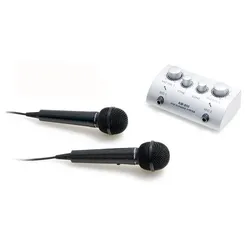
Karaoke Party Discotheken Mischverstärker Endstufe DJ + 2x Mikrofon + Kabel TV-1Beschreibung Karaoke-Mischverstärker TV-1. Jetzt wird ihr Wohnzimmer zur Karaokebar! Einfach zwischen DVD-Player und Fernseher einschleifen und die Party kann losgehen. Lieferumfang: • Karaoke-Mischverstärker TV-1 • 2x Mikrofon MF1 • AV-Verbindungskabel cinch auf cinch, 1,5m • Adapter: Scartstecker auf 3x cinch • Netzteil Details • 2 Kanäle • getrennte ECHO-/TONE-/VOLUME-Regler • 2x 6,35mm Mikrofon Eingang • Cinch Audio/Video IN & OUT • BxHxT: 135x50x70mm • Lieferung inkl. Steckernetzteil (12V=) Standard Mikrofon MF1: • in Fensterbox • flexibles Kabel • 6,3mm Klinken-Stecker mono • 100~12.500Hz, 600Ohm, 77dB • Farbe: schwarz 2 Kanäle getrennte ECHO-/TONE-/VOLUME-Regler 2x 6,35mm Mikrofon Eingang Cinch Audio/Video IN & OUT BxHxT: 135x50x70mm120,90 €*Versand: 0,00 €Sichere Weiterleitung zum Anbieter
-
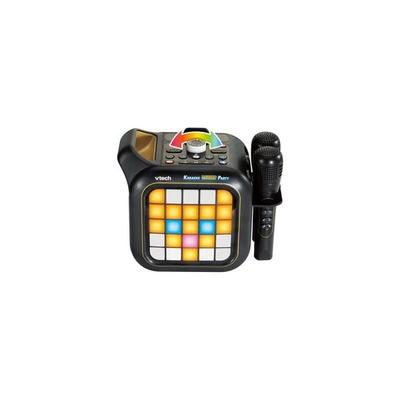
Karaoke Light PartyZum Star Der Karaoke-show Werden Und In Die Welt Der Musik Eintauchen! Diese Coole Karaokemaschine Inklusive 2 Kabellosen Mikrofonen Bringt Leben In Jede Party! Faszinierende Lichtshow Mit 5x5 Magischen Leuchttasten Und Rgb-lichtern Für Ein...69,99 €*Versand: 0,00 €Sichere Weiterleitung zum Anbieter
-
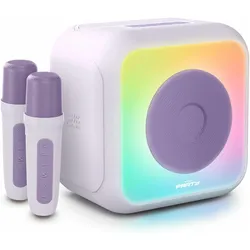
Bigben Party KaraokeKabelloser Lautsprecher mit Karaoke-Funktion & Lichteffekten. Bluetooth 5.0 - Max. Ausgangsleistung: 30 W. 2 wiederaufladbare kabellose Mikrofone mit Soundeffekten im Lieferumfang enthalten. Einstellbare Lautstärke. Equalizer. Verschiedene Lichteffekte. TWS: Doppelte Leistung mit einem zweiten Lautsprecher. USB-Anschluss (MP3). Wiederaufladbarerer 2.400 mAh Akku. Ladekabel im Lieferumfang enthalten. Tragegriff.59,99 €*Versand: 0,00 €Sichere Weiterleitung zum Anbieter

-
Wie brenne ich eine bootfähige ISO Datei?
Um eine bootfähige ISO-Datei zu brennen, benötigen Sie ein Brennprogramm wie z.B. Rufus, ImgBurn oder Nero. Zuerst müssen Sie das Brennprogramm öffnen und die ISO-Datei auswählen. Stellen Sie sicher, dass Sie einen leeren DVD-Rohling in das Laufwerk einlegen. Wählen Sie die Option zum Brennen der ISO-Datei als bootfähige Disc aus und starten Sie den Brennvorgang. Sobald der Vorgang abgeschlossen ist, können Sie die bootfähige Disc verwenden, um Ihren Computer von ihr zu starten. **
-
Wie erstelle ich eine bootfähige Linux DVD?
Um eine bootfähige Linux DVD zu erstellen, benötigst du zuerst ein ISO-Image der Linux-Distribution, die du verwenden möchtest. Anschließend musst du ein Brennprogramm wie z.B. Rufus oder Etcher herunterladen und installieren. Öffne das Brennprogramm, wähle das ISO-Image aus und lege eine leere DVD in dein Laufwerk ein. Starte den Brennvorgang und warte, bis die DVD fertig ist. Sobald der Vorgang abgeschlossen ist, kannst du die DVD in deinen Computer einlegen und von ihr booten, um das Linux-Betriebssystem zu installieren oder zu verwenden. **
-
Werden bootfähige SSDs von allen Systemen erkannt?
Bootfähige SSDs werden in der Regel von den meisten modernen Systemen erkannt, solange sie über die entsprechenden Anschlüsse (z.B. SATA oder NVMe) verfügen und das Betriebssystem die SSD unterstützt. Es kann jedoch vorkommen, dass ältere Systeme oder spezielle Hardwarekonfigurationen möglicherweise keine bootfähige SSD erkennen. In solchen Fällen kann es erforderlich sein, im BIOS oder UEFI des Systems entsprechende Einstellungen vorzunehmen, um die SSD als Bootlaufwerk zu aktivieren. **
-
Warum bootet der bootfähige USB-Stick nicht?
Es gibt mehrere mögliche Gründe, warum ein bootfähiger USB-Stick nicht bootet. Möglicherweise wurde der Stick nicht korrekt erstellt, indem das Betriebssystem-Image nicht richtig auf den Stick kopiert wurde. Es könnte auch sein, dass der Computer nicht richtig konfiguriert ist, um von einem USB-Gerät zu booten. Eine weitere Möglichkeit ist, dass der USB-Stick beschädigt ist und nicht mehr ordnungsgemäß funktioniert. **

Warum wird der bootfähige USB-Stick nicht angezeigt?
Es gibt mehrere mögliche Gründe, warum ein bootfähiger USB-Stick nicht angezeigt wird. Möglicherweise ist der USB-Anschluss defekt oder der Stick wurde nicht korrekt formatiert. Es könnte auch sein, dass das BIOS des Computers nicht richtig konfiguriert ist, um von einem USB-Stick zu booten. **
Wird der bootfähige USB-Stick im BIOS nicht erkannt?
Es gibt mehrere mögliche Gründe, warum ein bootfähiger USB-Stick im BIOS nicht erkannt wird. Es könnte sein, dass der USB-Anschluss defekt ist oder nicht richtig konfiguriert wurde. Es könnte auch sein, dass der USB-Stick selbst beschädigt ist oder nicht richtig formatiert wurde. Es ist auch möglich, dass das BIOS nicht richtig konfiguriert ist, um von einem USB-Gerät zu booten. **
Top-Angebote
Produkte zum Begriff Bootfähige:
-
Party Funlight Karaoke mikrofon med højttaler - PinkKaraoke-Mikrofon mit Lautsprecher in Pink kombiniert kabellose Musikwiedergabe, soundaktivierte LED-Lichteffekte und einen 10 watt Lautsprecher mit einem integrierten 1200 mAh wiederaufladbaren Akku. Party Funlight Karaoke-Mikrofon mit Lautsprecher ermöglicht es Ihnen, Lieblingssongs per Bluetooth von einem Smartphone oder einem anderen Bluetooth-Gerät abzuspielen und über das Mikrofon mitzusingen. Musik kann auch über TF-Karte oder AUX abgespielt werden, und der Lautsprecher ist mit iOS- und Android-Geräten kompatibel. Das Set enthält Lautsprecher, Mikrofon, Mini-USB-Kabel und AUX-Kabel und ist damit bereit für Karaoke-Shows, wo immer die Musik beginnt.20,81 €*Versand: 2,99 €Sichere Weiterleitung zum Anbieter
-
Karaoke Party Discotheken Mischverstärker Endstufe DJ + 2x Mikrofon + Kabel TV-1Beschreibung Karaoke-Mischverstärker TV-1. Jetzt wird ihr Wohnzimmer zur Karaokebar! Einfach zwischen DVD-Player und Fernseher einschleifen und die Party kann losgehen. Lieferumfang: • Karaoke-Mischverstärker TV-1 • 2x Mikrofon MF1 • AV-Verbindungskabel cinch auf cinch, 1,5m • Adapter: Scartstecker auf 3x cinch • Netzteil Details • 2 Kanäle • getrennte ECHO-/TONE-/VOLUME-Regler • 2x 6,35mm Mikrofon Eingang • Cinch Audio/Video IN & OUT • BxHxT: 135x50x70mm • Lieferung inkl. Steckernetzteil (12V=) Standard Mikrofon MF1: • in Fensterbox • flexibles Kabel • 6,3mm Klinken-Stecker mono • 100~12.500Hz, 600Ohm, 77dB • Farbe: schwarz 2 Kanäle getrennte ECHO-/TONE-/VOLUME-Regler 2x 6,35mm Mikrofon Eingang Cinch Audio/Video IN & OUT BxHxT: 135x50x70mm120,90 €*Versand: 0,00 €Sichere Weiterleitung zum Anbieter
-
Wie kopiere ich eine ausgebaute bootfähige Festplatte?
Um eine ausgebaute bootfähige Festplatte zu kopieren, benötigst du eine andere Festplatte oder ein anderes Speichermedium mit ausreichend Speicherplatz. Du kannst dann eine Software zur Festplattenklonung verwenden, um den gesamten Inhalt der bootfähigen Festplatte auf das andere Speichermedium zu kopieren. Nach dem Kopiervorgang kannst du das neue Speichermedium als Ersatz für die alte Festplatte verwenden. **
-
Wie erstelle ich eine bootfähige ISO Datei?
Um eine bootfähige ISO-Datei zu erstellen, benötigst du zuerst eine Software wie z.B. Rufus oder Etcher. Öffne die Software und wähle die ISO-Datei aus, die du bootfähig machen möchtest. Stelle sicher, dass du einen leeren USB-Stick oder eine leere DVD bereit hast, da die Datei darauf kopiert wird. Starte dann den Kopiervorgang und warte, bis die ISO-Datei erfolgreich auf das Laufwerk übertragen wurde. Sobald der Vorgang abgeschlossen ist, kannst du den bootfähigen USB-Stick oder die bootfähige DVD verwenden, um das Betriebssystem oder die Software zu installieren. **
-
Wie brenne ich eine bootfähige ISO Datei?
Um eine bootfähige ISO-Datei zu brennen, benötigen Sie ein Brennprogramm wie z.B. Rufus, ImgBurn oder Nero. Zuerst müssen Sie das Brennprogramm öffnen und die ISO-Datei auswählen. Stellen Sie sicher, dass Sie einen leeren DVD-Rohling in das Laufwerk einlegen. Wählen Sie die Option zum Brennen der ISO-Datei als bootfähige Disc aus und starten Sie den Brennvorgang. Sobald der Vorgang abgeschlossen ist, können Sie die bootfähige Disc verwenden, um Ihren Computer von ihr zu starten. **
-
Wie erstelle ich eine bootfähige Linux DVD?
Um eine bootfähige Linux DVD zu erstellen, benötigst du zuerst ein ISO-Image der Linux-Distribution, die du verwenden möchtest. Anschließend musst du ein Brennprogramm wie z.B. Rufus oder Etcher herunterladen und installieren. Öffne das Brennprogramm, wähle das ISO-Image aus und lege eine leere DVD in dein Laufwerk ein. Starte den Brennvorgang und warte, bis die DVD fertig ist. Sobald der Vorgang abgeschlossen ist, kannst du die DVD in deinen Computer einlegen und von ihr booten, um das Linux-Betriebssystem zu installieren oder zu verwenden. **
Ähnliche Suchbegriffe für Bootfähige
-
Karaoke Light PartyZum Star Der Karaoke-show Werden Und In Die Welt Der Musik Eintauchen! Diese Coole Karaokemaschine Inklusive 2 Kabellosen Mikrofonen Bringt Leben In Jede Party! Faszinierende Lichtshow Mit 5x5 Magischen Leuchttasten Und Rgb-lichtern Für Ein...69,99 €*Versand: 0,00 €Sichere Weiterleitung zum Anbieter
-
Bigben Party KaraokeKabelloser Lautsprecher mit Karaoke-Funktion & Lichteffekten. Bluetooth 5.0 - Max. Ausgangsleistung: 30 W. 2 wiederaufladbare kabellose Mikrofone mit Soundeffekten im Lieferumfang enthalten. Einstellbare Lautstärke. Equalizer. Verschiedene Lichteffekte. TWS: Doppelte Leistung mit einem zweiten Lautsprecher. USB-Anschluss (MP3). Wiederaufladbarerer 2.400 mAh Akku. Ladekabel im Lieferumfang enthalten. Tragegriff.59,99 €*Versand: 0,00 €Sichere Weiterleitung zum Anbieter
-
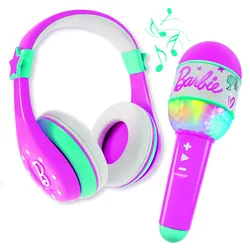
Lisciani 104468 - Barbie Bluetooth Kopfhörer mit Mikrofon Karaoke Kinder Headset Musik rosaLisciani Barbie Bluetooth Kopfhörer mit Mikrofon Das Barbie-Set aus Kopfhörer und Mikrofon bietet ein einzigartiges Musikerlebnis für Kinder! Das Set besteht aus einem stylischen Bluetooth-Headset und einem Bluetooth-Mikrofon mit integriertem Lautspre37,99 €*Versand: 5,95 €Sichere Weiterleitung zum Anbieter
-
Werden bootfähige SSDs von allen Systemen erkannt?
Bootfähige SSDs werden in der Regel von den meisten modernen Systemen erkannt, solange sie über die entsprechenden Anschlüsse (z.B. SATA oder NVMe) verfügen und das Betriebssystem die SSD unterstützt. Es kann jedoch vorkommen, dass ältere Systeme oder spezielle Hardwarekonfigurationen möglicherweise keine bootfähige SSD erkennen. In solchen Fällen kann es erforderlich sein, im BIOS oder UEFI des Systems entsprechende Einstellungen vorzunehmen, um die SSD als Bootlaufwerk zu aktivieren. **
-
Warum bootet der bootfähige USB-Stick nicht?
Es gibt mehrere mögliche Gründe, warum ein bootfähiger USB-Stick nicht bootet. Möglicherweise wurde der Stick nicht korrekt erstellt, indem das Betriebssystem-Image nicht richtig auf den Stick kopiert wurde. Es könnte auch sein, dass der Computer nicht richtig konfiguriert ist, um von einem USB-Gerät zu booten. Eine weitere Möglichkeit ist, dass der USB-Stick beschädigt ist und nicht mehr ordnungsgemäß funktioniert. **
-
Warum wird der bootfähige USB-Stick nicht angezeigt?
Es gibt mehrere mögliche Gründe, warum ein bootfähiger USB-Stick nicht angezeigt wird. Möglicherweise ist der USB-Anschluss defekt oder der Stick wurde nicht korrekt formatiert. Es könnte auch sein, dass das BIOS des Computers nicht richtig konfiguriert ist, um von einem USB-Stick zu booten. **
-
Wird der bootfähige USB-Stick im BIOS nicht erkannt?
Es gibt mehrere mögliche Gründe, warum ein bootfähiger USB-Stick im BIOS nicht erkannt wird. Es könnte sein, dass der USB-Anschluss defekt ist oder nicht richtig konfiguriert wurde. Es könnte auch sein, dass der USB-Stick selbst beschädigt ist oder nicht richtig formatiert wurde. Es ist auch möglich, dass das BIOS nicht richtig konfiguriert ist, um von einem USB-Gerät zu booten. **
* Alle Preise verstehen sich inklusive der gesetzlichen Mehrwertsteuer und ggf. zuzüglich Versandkosten. Die Angebotsinformationen basieren auf den Angaben des jeweiligen Shops und werden über automatisierte Prozesse aktualisiert. Eine Aktualisierung in Echtzeit findet nicht statt, so dass es im Einzelfall zu Abweichungen kommen kann. ** Hinweis: Teile dieses Inhalts wurden von KI erstellt.