Domain karaoke24.de kaufen?
Wir ziehen mit dem Projekt
karaoke24.de um.
Sind Sie am Kauf der Domain
karaoke24.de interessiert?
domain@kv-gmbh.de · 0541-91531010
Domain karaoke24.de kaufen?
Warum funktioniert Snipping Tool nicht?
Warum funktioniert Snipping Tool nicht? Gibt es eine Fehlermeldung, die angezeigt wird? Hast du versucht, das Programm neu zu starten oder deinen Computer neu zu starten? Möglicherweise liegt das Problem an fehlenden Berechtigungen oder an einer beschädigten Datei. Hast du die neueste Version des Snipping Tools installiert? **
Wie installiere ich Snipping Tool?
Um das Snipping Tool auf einem Windows-Computer zu installieren, müssen Sie zuerst sicherstellen, dass es nicht bereits auf Ihrem System vorhanden ist. Geben Sie dazu "Snipping Tool" in die Windows-Suchleiste ein. Wenn es nicht gefunden wird, können Sie es über die Systemsteuerung unter "Programme und Funktionen" installieren. Klicken Sie auf "Windows-Funktionen aktivieren oder deaktivieren" und suchen Sie nach dem Snipping Tool. Aktivieren Sie das Kontrollkästchen neben dem Snipping Tool und klicken Sie auf "OK". Das Snipping Tool sollte nun auf Ihrem Computer installiert sein und kann über die Windows-Suche oder das Startmenü geöffnet werden. **


Ähnliche Suchbegriffe für Snipping
Top-Angebote
Produkte zum Begriff Snipping:
-
Rumiz, Paolo: Europa. Ein GesangEuropa. Ein Gesang , Auf der Suche nach einem verlorenen Europa segeln vier moderne Argonauten über das Mittelmeer, der Hoffnung entgegen. Europa hat seine Ursprünge aus den Augen verloren. Um sie wiederzufinden, machen sich vier Gefährten mit einem alten Segelboot auf den Weg in Richtung Orient, dem Duft von Ginster und Senfblüten folgend. Doch bedrohlich lastet der Himmel über dem Mittelmeer, dem nassen Grab für Migranten. Im Hafen von Tyros flüchtet sich ein syrisches Mädchen an Bord, traumatisiert von Zwangsheirat, Krieg, Vergewaltigung. Ihr Name ist Evropa. Ihre Anwesenheit verbindet die Gegenwart mit der fernen Epoche der Mythen, als Zeus selbst in Gestalt eines Stiers die Königstochter über das offene Meer entführte. Paolo Rumiz' großes modernes Epos über einen Kontinent, der dabei ist, seine Menschlichkeit zu verlieren. Geschrieben im Rhythmus der Wellen, im Gleichklang mit dem Rauschen des Meeres. "Sturmwind brist auf und die Wellen wachsen, laut fangen die Segel an zu klagen, sich blähen im Wind, während das Bugspriet sich aufbäumt und wieder absinkt in seiner unnachahmlichen Trägheit im Spiel der Wellen." , Tankdeckel > Luft- & Kraftstoffversorgung , Auflage: 1. Auflage, Erscheinungsjahr: 20230926, Produktform: Leinen, Titel der Reihe: Transfer Bibliothek#CLXXIV#, Autoren: Paolo, Rumiz, Übersetzung: Brunner, Maria E., Auflage: 23000, Auflage/Ausgabe: 1. Auflage, Seitenzahl/Blattzahl: 280, Keyword: Argonauten; Canto per Europa; Epos; Europa; Flüchtlinge; Krieg; Königstochter; Migranten; Migration; Mittelmeer; Mythen; Mythologie; Mythos; Orient; Paolo; Reise; Reiseerzählung; Rumiz; Segel; Segelboot; Segelschiff; Stier; Syrien; Tyros; Zeus; Zwangsheirat; griechischer Mythos; moderner Mythos; syrisch, Fachkategorie: Reiseberichte, Reiseliteratur, Warengruppe: HC/Reiseberichte/Europa, UNSPSC: 49019900, Warenverzeichnis für die Außenhandelsstatistik: 49019900, Länge: 211, Breite: 136, Höhe: 31, Gewicht: 474, Produktform: Gebunden, Genre: Reise,25,00 €*Versand: 0,00 €Sichere Weiterleitung zum Anbieter
-
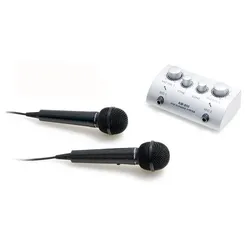
Karaoke Party Discotheken Mischverstärker Endstufe DJ + 2x Mikrofon + Kabel TV-1Beschreibung Karaoke-Mischverstärker TV-1. Jetzt wird ihr Wohnzimmer zur Karaokebar! Einfach zwischen DVD-Player und Fernseher einschleifen und die Party kann losgehen. Lieferumfang: • Karaoke-Mischverstärker TV-1 • 2x Mikrofon MF1 • AV-Verbindungskabel cinch auf cinch, 1,5m • Adapter: Scartstecker auf 3x cinch • Netzteil Details • 2 Kanäle • getrennte ECHO-/TONE-/VOLUME-Regler • 2x 6,35mm Mikrofon Eingang • Cinch Audio/Video IN & OUT • BxHxT: 135x50x70mm • Lieferung inkl. Steckernetzteil (12V=) Standard Mikrofon MF1: • in Fensterbox • flexibles Kabel • 6,3mm Klinken-Stecker mono • 100~12.500Hz, 600Ohm, 77dB • Farbe: schwarz 2 Kanäle getrennte ECHO-/TONE-/VOLUME-Regler 2x 6,35mm Mikrofon Eingang Cinch Audio/Video IN & OUT BxHxT: 135x50x70mm120,90 €*Versand: 0,00 €Sichere Weiterleitung zum Anbieter
-
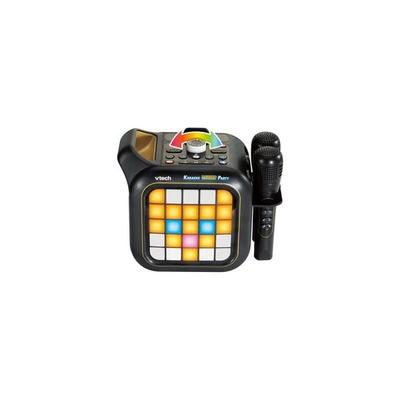
Karaoke Light PartyZum Star Der Karaoke-show Werden Und In Die Welt Der Musik Eintauchen! Diese Coole Karaokemaschine Inklusive 2 Kabellosen Mikrofonen Bringt Leben In Jede Party! Faszinierende Lichtshow Mit 5x5 Magischen Leuchttasten Und Rgb-lichtern Für Ein...69,99 €*Versand: 0,00 €Sichere Weiterleitung zum Anbieter


-
Was ist das Snipping Tool 3?
Das Snipping Tool 3 ist ein Bildschirmaufnahmeprogramm, das es Benutzern ermöglicht, Screenshots von ihrem Computerbildschirm zu erstellen. Es bietet verschiedene Aufnahmemodi wie Rechteck, Freiform, Fenster oder Vollbild. Mit dem Snipping Tool 3 können Benutzer ihre Screenshots bearbeiten, markieren und speichern, um sie später zu verwenden. Es ist ein nützliches Werkzeug für Präsentationen, Tutorials oder einfach nur zum Teilen von Bildschirminhalten. **
-
Wie öffne ich das Snipping Tool?
Um das Snipping Tool zu öffnen, kannst du entweder die Windows-Suche verwenden und nach "Snipping Tool" suchen. Alternativ kannst du auch die Tastenkombination "Windows-Taste + Shift + S" drücken, um das Snipping Tool direkt zu öffnen. Eine weitere Möglichkeit ist, das Snipping Tool über das Startmenü unter "Windows-Zubehör" zu finden und von dort aus zu öffnen. Du kannst auch einen Rechtsklick auf die Taskleiste machen, "Neu" auswählen und dann "Snipping Tool" anklicken, um es zu öffnen. **
-
Wo werden Snipping Tool Bilder gespeichert?
Das Snipping Tool speichert standardmäßig die erstellten Bilder in der Zwischenablage. Wenn du ein Bild mit dem Snipping Tool aufgenommen hast, kannst du es in ein anderes Programm einfügen, z. B. in ein Bildbearbeitungsprogramm oder in ein Textverarbeitungsprogramm. Von dort aus kannst du das Bild dann speichern, wo du möchtest. Es gibt jedoch auch die Möglichkeit, die Einstellungen des Snipping Tools anzupassen, um die Bilder direkt an einem bestimmten Speicherort zu speichern. Hast du diese Einstellungen bereits geändert oder möchtest du wissen, wo die Standard-Speicherort für Snipping Tool Bilder ist? **
-
Wie funktioniert Snipping Tool Windows 10?
Das Snipping Tool ist ein integriertes Programm in Windows 10, mit dem Benutzer Screenshots erstellen können. Um das Snipping Tool zu verwenden, öffnen Sie es entweder über die Suche in der Taskleiste oder über das Startmenü. Wählen Sie dann die Art des Screenshots aus, den Sie erstellen möchten (Vollbild, rechteckiger Ausschnitt, freie Form oder Fenster). Klicken Sie auf "Neu" und ziehen Sie den Cursor über den Bereich, den Sie erfassen möchten. Anschließend können Sie den Screenshot speichern, kopieren oder bearbeiten. **

Wie benutze ich das Snipping Tool?
Um das Snipping Tool zu verwenden, öffne zuerst das Programm auf deinem Computer. Klicke dann auf "Neu" und wähle den Bereich aus, den du erfassen möchtest. Du kannst zwischen verschiedenen Arten von Ausschnitten wählen, z.B. Freihand, Rechteck oder Fenster. Nachdem du den gewünschten Bereich ausgewählt hast, kannst du den Ausschnitt speichern, kopieren oder markieren. Du kannst das Snipping Tool auch verwenden, um Notizen oder Markierungen auf dem Bildschirmausschnitt hinzuzufügen. **
Wie finde ich das Snipping Tool?
Das Snipping Tool ist eine integrierte Anwendung in Windows-Betriebssystemen, die es Benutzern ermöglicht, Screenshots zu erstellen. Um das Snipping Tool zu finden, können Sie einfach die Windows-Suche verwenden und nach "Snipping Tool" suchen. Alternativ können Sie auch auf das Startmenü klicken, "Alle Apps" auswählen und nach dem Snipping Tool suchen. Eine weitere Möglichkeit besteht darin, die Tastenkombination "Windows-Taste + Shift + S" zu verwenden, um das Snipping Tool schnell zu öffnen. Wenn Sie das Snipping Tool häufig verwenden, können Sie es auch an die Taskleiste oder den Desktop anheften, um einen schnellen Zugriff zu haben. **
Top-Angebote
Produkte zum Begriff Snipping:
-
Party Funlight Karaoke mikrofon med højttaler - PinkKaraoke-Mikrofon mit Lautsprecher in Pink kombiniert kabellose Musikwiedergabe, soundaktivierte LED-Lichteffekte und einen 10 watt Lautsprecher mit einem integrierten 1200 mAh wiederaufladbaren Akku. Party Funlight Karaoke-Mikrofon mit Lautsprecher ermöglicht es Ihnen, Lieblingssongs per Bluetooth von einem Smartphone oder einem anderen Bluetooth-Gerät abzuspielen und über das Mikrofon mitzusingen. Musik kann auch über TF-Karte oder AUX abgespielt werden, und der Lautsprecher ist mit iOS- und Android-Geräten kompatibel. Das Set enthält Lautsprecher, Mikrofon, Mini-USB-Kabel und AUX-Kabel und ist damit bereit für Karaoke-Shows, wo immer die Musik beginnt.20,81 €*Versand: 2,99 €Sichere Weiterleitung zum Anbieter
-
Rumiz, Paolo: Europa. Ein GesangEuropa. Ein Gesang , Auf der Suche nach einem verlorenen Europa segeln vier moderne Argonauten über das Mittelmeer, der Hoffnung entgegen. Europa hat seine Ursprünge aus den Augen verloren. Um sie wiederzufinden, machen sich vier Gefährten mit einem alten Segelboot auf den Weg in Richtung Orient, dem Duft von Ginster und Senfblüten folgend. Doch bedrohlich lastet der Himmel über dem Mittelmeer, dem nassen Grab für Migranten. Im Hafen von Tyros flüchtet sich ein syrisches Mädchen an Bord, traumatisiert von Zwangsheirat, Krieg, Vergewaltigung. Ihr Name ist Evropa. Ihre Anwesenheit verbindet die Gegenwart mit der fernen Epoche der Mythen, als Zeus selbst in Gestalt eines Stiers die Königstochter über das offene Meer entführte. Paolo Rumiz' großes modernes Epos über einen Kontinent, der dabei ist, seine Menschlichkeit zu verlieren. Geschrieben im Rhythmus der Wellen, im Gleichklang mit dem Rauschen des Meeres. "Sturmwind brist auf und die Wellen wachsen, laut fangen die Segel an zu klagen, sich blähen im Wind, während das Bugspriet sich aufbäumt und wieder absinkt in seiner unnachahmlichen Trägheit im Spiel der Wellen." , Tankdeckel > Luft- & Kraftstoffversorgung , Auflage: 1. Auflage, Erscheinungsjahr: 20230926, Produktform: Leinen, Titel der Reihe: Transfer Bibliothek#CLXXIV#, Autoren: Paolo, Rumiz, Übersetzung: Brunner, Maria E., Auflage: 23000, Auflage/Ausgabe: 1. Auflage, Seitenzahl/Blattzahl: 280, Keyword: Argonauten; Canto per Europa; Epos; Europa; Flüchtlinge; Krieg; Königstochter; Migranten; Migration; Mittelmeer; Mythen; Mythologie; Mythos; Orient; Paolo; Reise; Reiseerzählung; Rumiz; Segel; Segelboot; Segelschiff; Stier; Syrien; Tyros; Zeus; Zwangsheirat; griechischer Mythos; moderner Mythos; syrisch, Fachkategorie: Reiseberichte, Reiseliteratur, Warengruppe: HC/Reiseberichte/Europa, UNSPSC: 49019900, Warenverzeichnis für die Außenhandelsstatistik: 49019900, Länge: 211, Breite: 136, Höhe: 31, Gewicht: 474, Produktform: Gebunden, Genre: Reise,25,00 €*Versand: 0,00 €Sichere Weiterleitung zum Anbieter
-
Warum funktioniert Snipping Tool nicht?
Warum funktioniert Snipping Tool nicht? Gibt es eine Fehlermeldung, die angezeigt wird? Hast du versucht, das Programm neu zu starten oder deinen Computer neu zu starten? Möglicherweise liegt das Problem an fehlenden Berechtigungen oder an einer beschädigten Datei. Hast du die neueste Version des Snipping Tools installiert? **
-
Wie installiere ich Snipping Tool?
Um das Snipping Tool auf einem Windows-Computer zu installieren, müssen Sie zuerst sicherstellen, dass es nicht bereits auf Ihrem System vorhanden ist. Geben Sie dazu "Snipping Tool" in die Windows-Suchleiste ein. Wenn es nicht gefunden wird, können Sie es über die Systemsteuerung unter "Programme und Funktionen" installieren. Klicken Sie auf "Windows-Funktionen aktivieren oder deaktivieren" und suchen Sie nach dem Snipping Tool. Aktivieren Sie das Kontrollkästchen neben dem Snipping Tool und klicken Sie auf "OK". Das Snipping Tool sollte nun auf Ihrem Computer installiert sein und kann über die Windows-Suche oder das Startmenü geöffnet werden. **
-
Was ist das Snipping Tool 3?
Das Snipping Tool 3 ist ein Bildschirmaufnahmeprogramm, das es Benutzern ermöglicht, Screenshots von ihrem Computerbildschirm zu erstellen. Es bietet verschiedene Aufnahmemodi wie Rechteck, Freiform, Fenster oder Vollbild. Mit dem Snipping Tool 3 können Benutzer ihre Screenshots bearbeiten, markieren und speichern, um sie später zu verwenden. Es ist ein nützliches Werkzeug für Präsentationen, Tutorials oder einfach nur zum Teilen von Bildschirminhalten. **
-
Wie öffne ich das Snipping Tool?
Um das Snipping Tool zu öffnen, kannst du entweder die Windows-Suche verwenden und nach "Snipping Tool" suchen. Alternativ kannst du auch die Tastenkombination "Windows-Taste + Shift + S" drücken, um das Snipping Tool direkt zu öffnen. Eine weitere Möglichkeit ist, das Snipping Tool über das Startmenü unter "Windows-Zubehör" zu finden und von dort aus zu öffnen. Du kannst auch einen Rechtsklick auf die Taskleiste machen, "Neu" auswählen und dann "Snipping Tool" anklicken, um es zu öffnen. **
Ähnliche Suchbegriffe für Snipping
-
Karaoke Party Discotheken Mischverstärker Endstufe DJ + 2x Mikrofon + Kabel TV-1Beschreibung Karaoke-Mischverstärker TV-1. Jetzt wird ihr Wohnzimmer zur Karaokebar! Einfach zwischen DVD-Player und Fernseher einschleifen und die Party kann losgehen. Lieferumfang: • Karaoke-Mischverstärker TV-1 • 2x Mikrofon MF1 • AV-Verbindungskabel cinch auf cinch, 1,5m • Adapter: Scartstecker auf 3x cinch • Netzteil Details • 2 Kanäle • getrennte ECHO-/TONE-/VOLUME-Regler • 2x 6,35mm Mikrofon Eingang • Cinch Audio/Video IN & OUT • BxHxT: 135x50x70mm • Lieferung inkl. Steckernetzteil (12V=) Standard Mikrofon MF1: • in Fensterbox • flexibles Kabel • 6,3mm Klinken-Stecker mono • 100~12.500Hz, 600Ohm, 77dB • Farbe: schwarz 2 Kanäle getrennte ECHO-/TONE-/VOLUME-Regler 2x 6,35mm Mikrofon Eingang Cinch Audio/Video IN & OUT BxHxT: 135x50x70mm120,90 €*Versand: 0,00 €Sichere Weiterleitung zum Anbieter
-
Karaoke Light PartyZum Star Der Karaoke-show Werden Und In Die Welt Der Musik Eintauchen! Diese Coole Karaokemaschine Inklusive 2 Kabellosen Mikrofonen Bringt Leben In Jede Party! Faszinierende Lichtshow Mit 5x5 Magischen Leuchttasten Und Rgb-lichtern Für Ein...69,99 €*Versand: 0,00 €Sichere Weiterleitung zum Anbieter
-
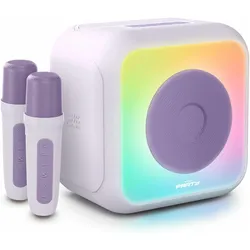
Bigben Party KaraokeKabelloser Lautsprecher mit Karaoke-Funktion & Lichteffekten. Bluetooth 5.0 - Max. Ausgangsleistung: 30 W. 2 wiederaufladbare kabellose Mikrofone mit Soundeffekten im Lieferumfang enthalten. Einstellbare Lautstärke. Equalizer. Verschiedene Lichteffekte. TWS: Doppelte Leistung mit einem zweiten Lautsprecher. USB-Anschluss (MP3). Wiederaufladbarerer 2.400 mAh Akku. Ladekabel im Lieferumfang enthalten. Tragegriff.59,99 €*Versand: 0,00 €Sichere Weiterleitung zum Anbieter
-
Lisciani 104468 - Barbie Bluetooth Kopfhörer mit Mikrofon Karaoke Kinder Headset Musik rosaLisciani Barbie Bluetooth Kopfhörer mit Mikrofon Das Barbie-Set aus Kopfhörer und Mikrofon bietet ein einzigartiges Musikerlebnis für Kinder! Das Set besteht aus einem stylischen Bluetooth-Headset und einem Bluetooth-Mikrofon mit integriertem Lautspre37,99 €*Versand: 5,95 €Sichere Weiterleitung zum Anbieter
-
Wo werden Snipping Tool Bilder gespeichert?
Das Snipping Tool speichert standardmäßig die erstellten Bilder in der Zwischenablage. Wenn du ein Bild mit dem Snipping Tool aufgenommen hast, kannst du es in ein anderes Programm einfügen, z. B. in ein Bildbearbeitungsprogramm oder in ein Textverarbeitungsprogramm. Von dort aus kannst du das Bild dann speichern, wo du möchtest. Es gibt jedoch auch die Möglichkeit, die Einstellungen des Snipping Tools anzupassen, um die Bilder direkt an einem bestimmten Speicherort zu speichern. Hast du diese Einstellungen bereits geändert oder möchtest du wissen, wo die Standard-Speicherort für Snipping Tool Bilder ist? **
-
Wie funktioniert Snipping Tool Windows 10?
Das Snipping Tool ist ein integriertes Programm in Windows 10, mit dem Benutzer Screenshots erstellen können. Um das Snipping Tool zu verwenden, öffnen Sie es entweder über die Suche in der Taskleiste oder über das Startmenü. Wählen Sie dann die Art des Screenshots aus, den Sie erstellen möchten (Vollbild, rechteckiger Ausschnitt, freie Form oder Fenster). Klicken Sie auf "Neu" und ziehen Sie den Cursor über den Bereich, den Sie erfassen möchten. Anschließend können Sie den Screenshot speichern, kopieren oder bearbeiten. **
-
Wie benutze ich das Snipping Tool?
Um das Snipping Tool zu verwenden, öffne zuerst das Programm auf deinem Computer. Klicke dann auf "Neu" und wähle den Bereich aus, den du erfassen möchtest. Du kannst zwischen verschiedenen Arten von Ausschnitten wählen, z.B. Freihand, Rechteck oder Fenster. Nachdem du den gewünschten Bereich ausgewählt hast, kannst du den Ausschnitt speichern, kopieren oder markieren. Du kannst das Snipping Tool auch verwenden, um Notizen oder Markierungen auf dem Bildschirmausschnitt hinzuzufügen. **
-
Wie finde ich das Snipping Tool?
Das Snipping Tool ist eine integrierte Anwendung in Windows-Betriebssystemen, die es Benutzern ermöglicht, Screenshots zu erstellen. Um das Snipping Tool zu finden, können Sie einfach die Windows-Suche verwenden und nach "Snipping Tool" suchen. Alternativ können Sie auch auf das Startmenü klicken, "Alle Apps" auswählen und nach dem Snipping Tool suchen. Eine weitere Möglichkeit besteht darin, die Tastenkombination "Windows-Taste + Shift + S" zu verwenden, um das Snipping Tool schnell zu öffnen. Wenn Sie das Snipping Tool häufig verwenden, können Sie es auch an die Taskleiste oder den Desktop anheften, um einen schnellen Zugriff zu haben. **
* Alle Preise verstehen sich inklusive der gesetzlichen Mehrwertsteuer und ggf. zuzüglich Versandkosten. Die Angebotsinformationen basieren auf den Angaben des jeweiligen Shops und werden über automatisierte Prozesse aktualisiert. Eine Aktualisierung in Echtzeit findet nicht statt, so dass es im Einzelfall zu Abweichungen kommen kann. ** Hinweis: Teile dieses Inhalts wurden von KI erstellt.